软件介绍“仅限个人学习研究使用,不能用于商业用途”!如用于商业用途,请到官方购买正版软件,追究法律责任与“大方素材网”无关!
软件简介:
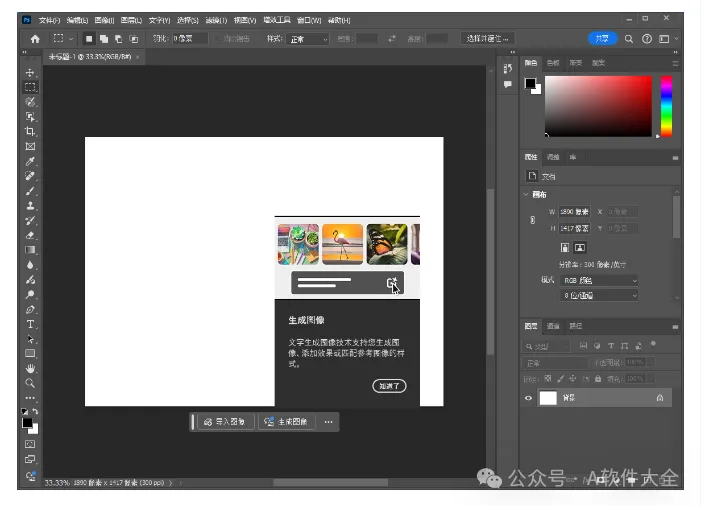
Adobe Photoshop 2026 for Win是经典的图片编辑软件PS的最新2025版,具有常用的图片编辑功能,以及高阶的图片处理功能。Photoshop 2026新增了Adobe AI、自动编辑图片等功能,可以随时将你的创意灵感转化为最终的作品。Photoshop 2026 凭借其多功能引导编辑工具提升图像编辑水平,使用创新的 AI 技术实现专业级效果。
选择改进
对象选择工具在检测和选择方面做得更好,例如天空、水、天然地面、植物或建筑。只需将鼠标悬停在对象上并单击即可进行选择。
您可以在“选择和遮罩”工作区中进一步细化此选择并执行其他调整。
一键删除和填充
使用此版本的 Photoshop 2026 v27,您可以使用一键删除和填充选择功能轻松地从图像中删除对象,并通过无缝混合背景来查看 Photoshop 的魔力,就好像对象从未存在过一样。
为此,请使用对象选择工具进行选择,然后按Shift + Delete键立即删除您的选择。此外,在使用其他 Photoshop 工具(例如套索工具)时,您可以右键单击鼠标访问上下文菜单,然后选择删除和填充选区以移除您的选区。您可以轻松地从图像中删除对象或人物,或对其进行修饰,即使它们具有复杂的背景。
关于AI生成式填充的问题以及解决方法
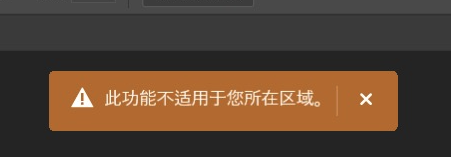
我们都了解到,Beta版的一大亮点是新增了AI生成式填充功能。然而,Adobe对该功能的使用施加了地区和网络限制,并对国内的账户设置了封锁。
https://helpx.adobe.com/cn/firefly/get-set-up/learn-the-basics/adobe-firefly-faq.html
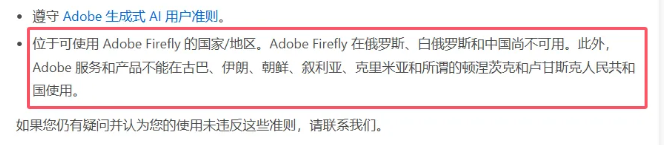
问题:国内可以直接用吗?
国内可以用,但是必须要魔法(TI ZI)全局打开,选择美丽国最好,其他地区也行的,只要不是禁用地区,前面写过。
点击查看完整内容
安装方法
-
1
第1步
安装前退掉360安全卫士或是腾讯管家

-
2
第2步
将软件安装包下载到电脑本地,使用解压工具进行解压打开

-
3
第3步
选择安装程序鼠标右键以管理员身份运行

-
4
第4步
点位置处可以选你要安装的位置
更改安装位置后
点【继续】
注意:安装位置不要放在中文名路径下

-
5
第5步
软件安装中

-
6
第6步
安装完成

-
7
-
8
第8步
如果你电脑桌面没有PS图标 那按下图操作拖一个图标到桌面即可

-
9
第9步
到这一步就装完了














 867136025