





 867136025
Copyright © 2024 https://www.dfsucai.comAll Rights Reserved 版权所有 蜀ICP备2022030205号-1 增值电信业务经营许可证:川B2-20231285
要解决这个问题,最核心的操作是清理注册表。由于注册表操作具有一定风险,请务必按照以下步骤小心操作。
这是解决该问题的标准方法,主要需要删除三个关键位置的 Autodesk 相关键值。
右键点击 Autodesk 文件夹,选择删除。
注意:如果不确定是哪个,可以将所有以 7D2F 开头的文件夹都删除(通常都是 Autodesk 的残留)。
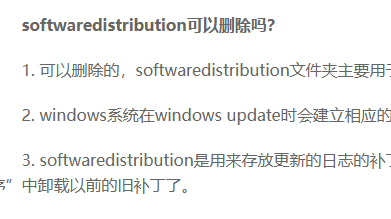
最近有很多的用户在电脑上发现softwaredistribution文件夹,那么这个文件夹是用来干嘛的?我们可以将其删除吗?针对这些疑惑今天就给你们带来了关于softwaredistribution可不可以删除详细介绍,快来看看吧
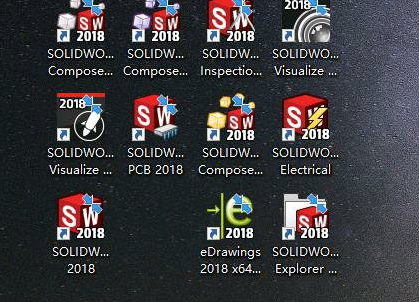
很多SolidWorks新手初学者在第一次安装SolidWorks的时候,往往电脑桌面会出现一堆SolidWorks图标,不知道哪个是SolidWorks,其他一推图标能不能删除?...
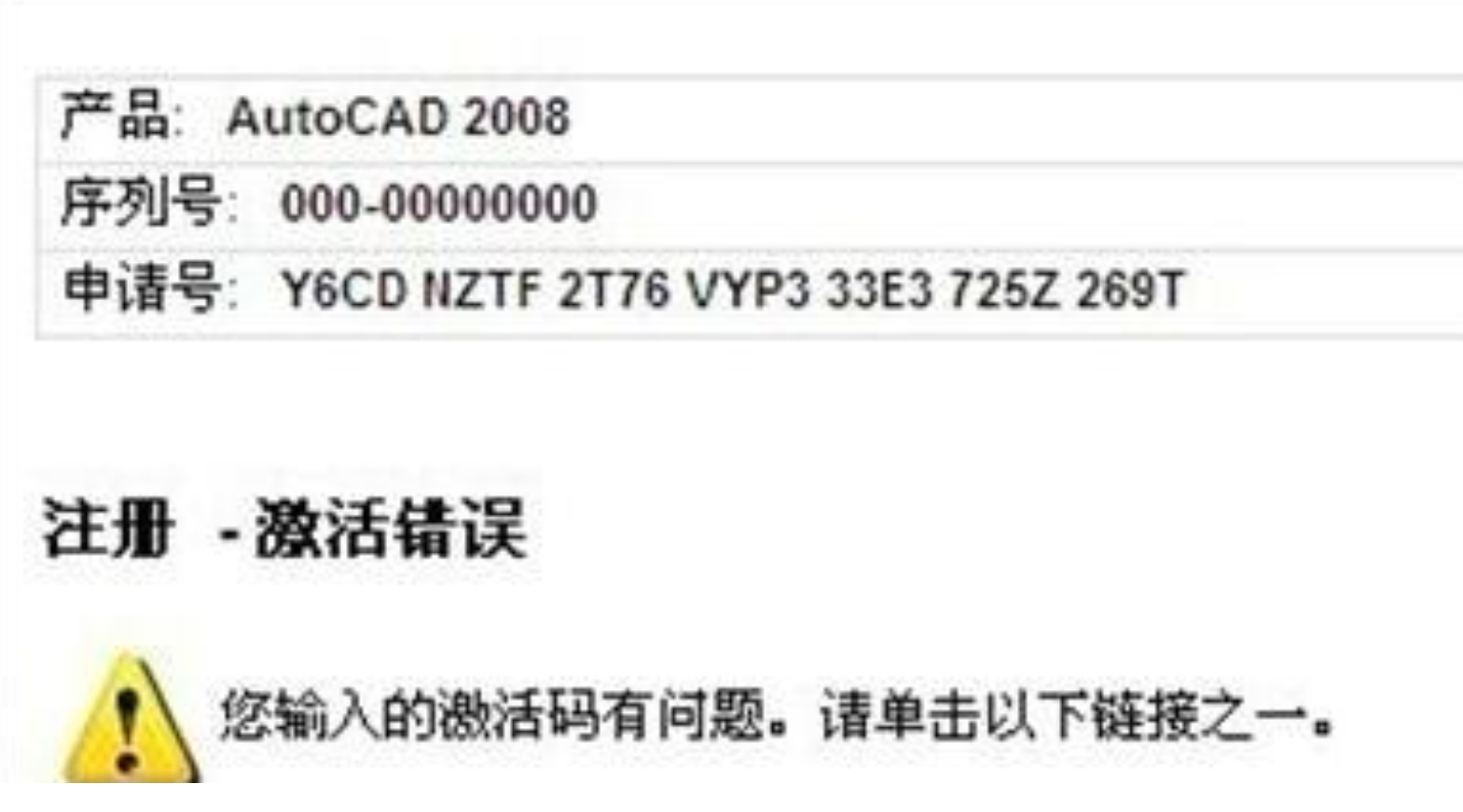
出现多次激活失败,方法也是正确的可以按此方法来弄
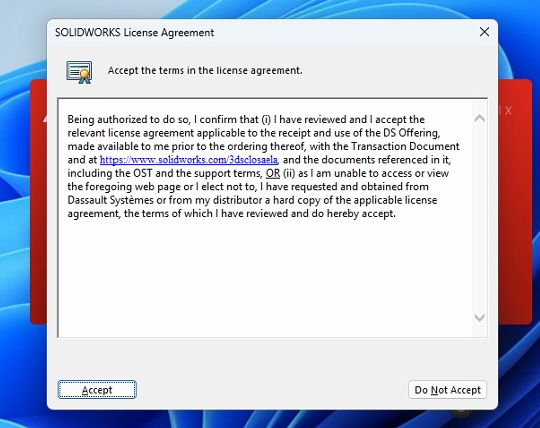
本文将探讨如何解决SOLIDWORKS软件无法设置中文语言的问题,帮助用户更好地理解和使用该软件。我们将介绍几种有效的解决方案,并提供实际操作步骤。
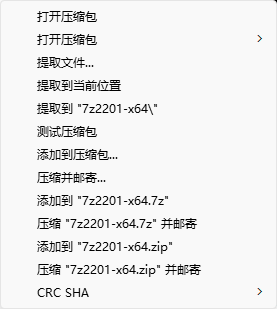
电脑上的解压文件怎么解压。7z解压软件下载。7z如何安装?